Après avoir intégré mon environment vSphere ESX dans Datadog, il est logique de s’attaquer maintenant au cœur de mon stockage : un NAS Synology. Contrairement à une VM classique, nous n’installons pas l’Agent directement sur l’OS du Synology (DSM). Nous utilisons Container Manager (anciennement Docker).
NOTE : Le système d’exploitation de Synology, DSM (DiskStation Manager), est une version modifiée et verrouillée de Linux. Installer un agent nativement demanderait de passer par le SSH, de compiler des paquets ou d’utiliser des scripts qui pourraient être écrasés lors d’une mise à jour. L’utilisation de Docker sur un NAS Synology est la méthode recommandée car elle garantit la stabilité du système DSM en isolant l’agent dans un environnement dédié, évitant ainsi toute modification risquée des fichiers racines. Cette approche simplifie radicalement la gestion des dépendances logicielles et les mises à jour, qui s’effectuent en quelques clics sans risque de conflit. Enfin, l’agent Docker bénéficie de l’Autodiscovery, lui permettant de détecter et de surveiller automatiquement tous les autres conteneurs (Plex, Home Assistant, etc.) tournant sur votre Synology dès son activation.
Le NAS doit supporter docker, vous pouvez retrouver la liste des NAS compatible ici :
https://www.synology.com/fr-fr/dsm/packages/ContainerManager
Bien que l’agent Docker soit puissant pour surveiller le « moteur » (CPU, RAM, conteneurs), il ne peut pas tout voir seul. L’activation du SNMP et du Syslog sur votre Synology permet de récupérer les informations propre au NAS .
1. Le SNMP : L’accès au « Hardware »
L’agent Docker tourne dans un environnement isolé. Il a parfois du mal à interroger directement certains composants physiques du NAS. Le protocole SNMP (Simple Network Management Protocol) agit comme un traducteur standardisé.
- État des disques physiques : C’est via le SNMP que vous récupérerez les données cruciales comme la température exacte de chaque HDD/SSD, les erreurs de secteurs défectueux et l’état de santé global (S.M.A.R.T).
- Gestion du RAID : Si un volume RAID se dégrade sur votre DS1019, le SNMP enverra l’alerte immédiatement à Datadog.
- Vitesse des ventilateurs : Pour surveiller si votre NAS surchauffe ou si un ventilateur est en train de lâcher.
2. Le Syslog : L’historique des événements (Le « Qui fait quoi »)
L’agent surveille les performances (les chiffres), mais le Syslog surveille les événements (le texte).
- Sécurité et Connexions : Le Syslog vous informe en temps réel des tentatives de connexion échouées (attaques brute force) ou des connexions d’utilisateurs sur DSM.
- Erreurs système : Si une application native Synology (comme Hyper Backup) échoue, l’erreur sera inscrite dans les journaux système. En envoyant ces logs vers Datadog, vous pouvez créer des alertes basées sur des mots-clés spécifiques (ex: « Critical », « Fail », « Error »).
- Audit : Savoir exactement quand un paramètre a été modifié ou quand une mise à jour a été lancée.
Comment les configurer rapidement ?
SNMP : Allez dans Panneau de configuration > Terminal & SNMP > SNMP.

NOTE : Utiliser le SNMPv3 en production
Syslog : Utilisez le paquet Centre des journaux (Log Center) de Synology pour rediriger les logs vers lui même (l’agent sera en docker sur le NAS) sur le port UDP 514.

Tout est bon côté Synology, il ne nous reste plus qu’à installer l’agent depuis Container Manager qui remplace l’application Docker. On crée un nouveau projet :

On crée un fichier docker-compose.yml qui va reunir toutes les informations pour l’agent.
NOTE : Pour rédiger le yaml, je suis parti de la version donnée par Datadog pour un environnement Docker. Je l’ai ensuite adaptée pour la structure interne du Synology.
version: '3.8'services: datadog-agent: image: registry.datadoghq.com/agent:7 container_name: dd-agent restart: unless-stopped # Privilèges élevés pour accéder aux stats matérielles du Synology privileged: true environment: - DD_API_KEY=VOTREAPIKEY - DD_SITE=datadoghq.com # À modifier en datadoghq.eu si vous avez choisi Datadog EU - DD_DOGSTATSD_NON_LOCAL_TRAFFIC=true - DD_LOGS_ENABLED=true - DD_LOGS_CONFIG_AUTO_MULTI_LINE_DETECTION=true - DD_LOGS_CONFIG_CONTAINER_COLLECT_ALL=true - DD_CONTAINER_EXCLUDE_LOGS=name:dd-agent - DD_PROCESS_CONFIG_PROCESS_COLLECTION_ENABLED=true - DD_ENV=lab ports: - "514:514/udp" volumes: # Socket Docker pour monitorer les autres conteneurs - /var/run/docker.sock:/var/run/docker.sock:ro # Métriques du système hôte (Synology) - /proc/:/host/proc/:ro - /sys/fs/cgroup/:/host/sys/fs/cgroup:ro # Logs des conteneurs - /volume1/@docker/containers:/var/lib/docker/containers:ro # Dossier pour les données temporaires de l'agent # Note : Créez ce dossier sur votre Synology (ex: /volume1/docker/datadog/run) - /volume1/docker/datadog/run:/opt/datadog-agent/run:rw # Live Process : obligatoire pour savoir quel user lance quel process - /etc/passwd:/etc/passwd:ro # SNMP (Créez ce dossier et fichier sur votre Synology) - /volume1/docker/datadog/conf.d/snmp.d/conf.yaml:/etc/datadog-agent/conf.d/snmp.d/conf.yaml:ro #Syslog (Créez ce dossier et fichier sur votre Synology) - /volume1/docker/datadog/conf.d/syslog.d/conf.yaml:/etc/datadog-agent/conf.d/syslog.d/conf.yaml:ro
ATTENTION : Il y a plusieurs choses à faire pour que cela fonctionne : il faut créer :
- un dossier « run » sur votre NAS pour les données temporaires
- un dossier « snmp.d » avec un fichier conf.yaml
- un dossier « syslog.d » avec un fichier conf.yaml
Voila ce que ça donne chez moi :

snmp.d/conf.yaml
init_config: loader: core # use core check implementation of SNMP integration. recommended use_device_id_as_hostname: true # recommendedinstances:- ip_address: "IP DE VOTRE NAS" snmp_version: 2 community_string: 'VOTRESTRINGSNMP' # enclose with single quote profile: synology-disk-station
syslog.d/conf.yaml
logs: - type: udp port: 514 service: synology-system source: synology
Vous pouvez maintenant déployer le container depuis l’interface de Container Manager en cliquant sur créer :

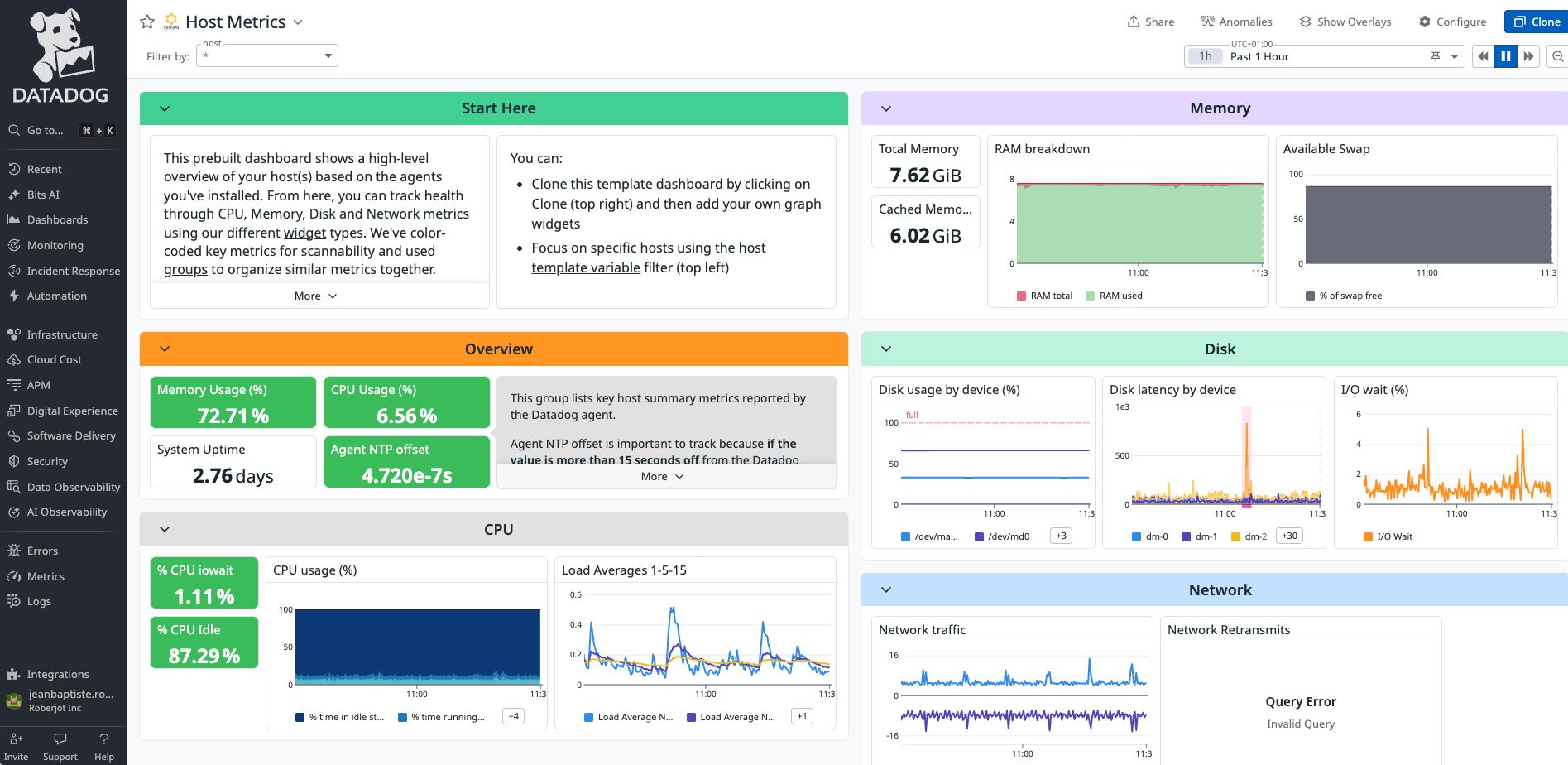
Au bout de quelques secondes on retrouve les données dans l’interface Datadog :
Infrastructure

Dashboard – Host Metrics

Metrics

Containers

Processes

Logs

Pour la partie SNMP, on retrouve les données dans la partie Explorer des metrics, vous pouvez retrouver la liste complète ici :
https://github.com/DataDog/integrations-core/blob/master/snmp/datadog_checks/snmp/data/default_profiles/synology-disk-station.yaml

On y retrouve toutes les données du NAS lui même, on peut cliquer par ex sur diskTemperature, on voit que 5 metrics sont bien remontés, ça correspond bien aux 5 disques du DS1019+ et pourtant quand on clique sur Open in Metrics Explorer, on retrouve qu’une seule courbe :

NOTE : Par défaut Datadog fait une moyenne des 5 valeurs, on va lui demander de splitter ça avec 5 courbes :


On se retrouve donc bien avec la température de nos 5 disques, si on veut un affichage par disque, il suffit de cliquer sur Split Graph

Je veux maintenant ajouter sur le même graphe la température system de mon synology, il suffit d’ajouter une query


Bref vous voyez la puissance de la solution sur la personnalisation, c’est d’ailleurs mon prochain article, on verra comment se créer un dashboard complet avec mise en place d’alertes sur le téléphone si quelque chose arrive sur notre environnement.
STAY TUNED


Laisser un commentaire