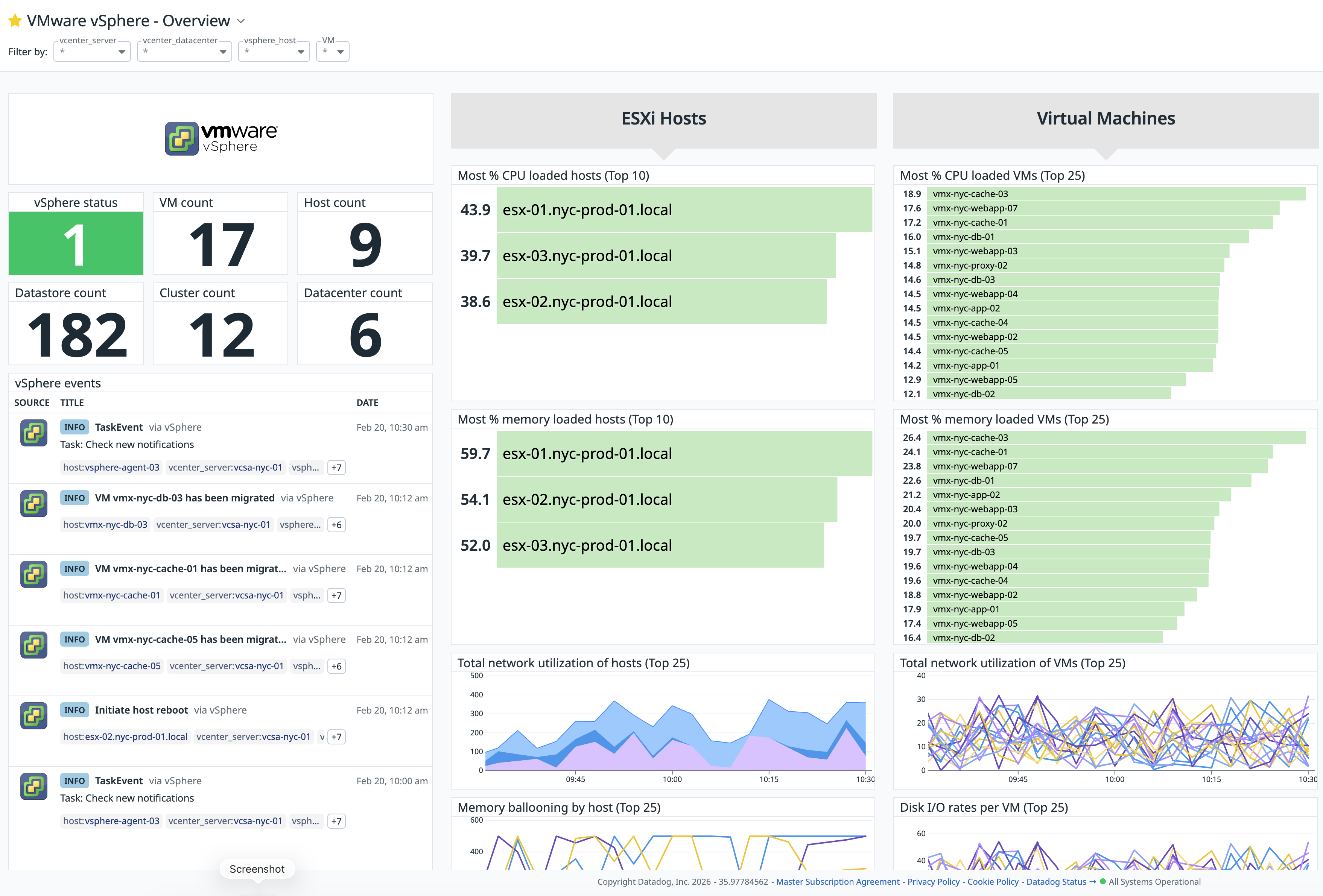
Installer Datadog sur un homelab vSphere peut sembler contre-intuitif à cause du coût habituel de la plateforme, mais cela présente des avantages réels en termes de gain de temps et de fonctionnalités avancées par rapport à une pile Open Source classique (type Prometheus/Grafana).
1. Rapidité de la mise en oeuvre ⚡
C’est le plus gros point fort de Datadog.
- Datadog : L’intégration vSphere est « clé en main ». Vous installez un seul Agent (sur une VM Linux par exemple) qui interroge votre vCenter. En 5 minutes, vous avez des dashboards pré-construits avec l’état des ESXi, des datastores (latence, IOPS) et des VMs.
- Open Source : Il faut souvent déployer vSphere Exporter ou configurer Telegraf, puis configurer manuellement Prometheus pour scraper les données, et enfin importer/créer des dashboards Grafana. Cela demande beaucoup plus de « plomberie » initiale.
2. Fonctionnalités « Out-of-the-Box » 📦
- Corrélation automatique : Datadog lie nativement les métriques d’infrastructure (vSphere) aux métriques d’applications (APM). Si une application ralentit, vous voyez tout de suite si c’est dû à une contention CPU sur l’hôte ESXi sous-jacent.
- Alerting Intelligent : Datadog propose la détection d’anomalies basée sur le Machine Learning (ex: « votre conso RAM est inhabituelle pour un mardi soir »). En Open Source, configurer des seuils dynamiques dans Prometheus (Alertmanager) est complexe.
- Service Map : Datadog dessine automatiquement la carte des dépendances entre vos VMs et services, ce qui est très gratifiant visuellement dans un homelab.
3. Le facteur « Coût » 💸
C’est ici que l’Open Source gagne généralement, sauf si vous optimisez :
- Datadog : Il y a un coût à payer par hôte, cependant Datadog propose un « Free Tier » limité à 5 hôtes (avec rétention de données courte), ce qui suffit souvent pour un petit environnement comme un HomeLab.
- Open Source : C’est « gratuit » en termes de licence, mais cela consomme des ressources (CPU/RAM) sur votre propre lab pour faire tourner la stack (surtout si vous ajoutez Loki pour les logs ou Tempo pour les traces).
4. Créer votre compte Datadog 👤
Rendez-vous sur Datadoghq.com.

Cliquez sur Free Trial. Pas d’inquiétude, après 14 jours, vous basculez automatiquement sur le Free Plan (limité à 5 hôtes).
L’agent Datadog est conçu pour être extrêmement polyvalent et s’installe sur la quasi-totalité des systèmes d’exploitation modernes, que ce soit sur des serveurs physiques, des machines virtuelles ou des environnements conteneurisés.
Cependant ici nous voulons monitorer un ESX et VMware verouille l’accès au shell pour des raisons de sécurité. On va donc utiliser une machine virtuelle distincte comme proxy (Linux ou Windows) pour interroger l’API du vCenter.
⚠️ NOTE : Il existe une intégration vSphere en passant par le vCenter et une autre directement par l’ESX ! N’activez pas les deux en même temps !
Si vous avez un vCenter (même en version d’essai ou licence VMUG), ne vous posez pas de question : utilisez l’intégration vSphere.
C’est elle qui vous donnera accès aux dashboards pré-construits les plus impressionnants.
5. Installation de l’agent Datadog 🐶
Vous pouvez choisir n’importe quel VM de votre infrastructure pour installer l’agent. Ici je l’installe sur une VM Ubuntu Linux.

Vous n’avez qu’à faire un simple copier / coller


L’agent est up and running. Vous devriez avoir une remontée assez rapide de l’agent vers le site Datadog. C’est dur de faire plus simple que ça.

Si vous cliquez sur Infrastructure, vous retrouverez pleins d’informations de votre VM et certaines metrics comme le CPU, RAM, IO/s …


6. Intégration de l’agent avec notre vCenter ☁️
Prochaine étape, on crée un utilisateur dédié que l’on nommera datadog-readonly dans notre interface vCenter, on lui donne comme son nom l’indique un simple rôle de Read-only car l’agent n’a pas besoin de modifier nos VMs, juste de les regarder.
On se connecte en ssh à notre VM :
- Allez dans le répertoire de configuration :
cd /etc/datadog-agent/conf.d/vsphere.d/ - Renommez le fichier d’exemple :
sudo cp conf.yaml.example conf.yaml - Éditez le fichier conf.yaml
init_config:instances: - host: <IP_DE_VOTRE_ESX> username: datadog-readonly@vsphere.local password: <VOTRE_MOT_DE_PASSE> ssl_verify: false use_guest_hostname: true
On redémarre l’agent :
sudo systemctl restart datadog-agent
Puis lancer un petit check
sudo datadog-agent status
Si vous descendez dans la section Collector, vous devriez voir vsphere avec le statut OK. Si c’est le cas, bravo : votre VM est officiellement en train de collecter les données de votre environnement VMware pour les envoyer vers Datadog !
7. Le Dashboard Automatique 📊
Allez dans Dashboards > Dashboard List.
Cherchez « vSphere – Overview ».
Et là… magie. Même si vous n’avez installé l’agent que sur une seule VM, vous allez voir apparaître l’utilisation CPU globale de votre serveur physique et la liste de toutes vos autres VMs (même celles sans agent)

On a bien notre serveur ESX : 192.168.1.128 avec ses 3 VMs :
- vcenter.sddc.lab
- desktop-windows (c’est ma VM Veeam que j’utilise pour le backup)
- datadog.agent

On peut voir que l’agent est bien installé sur datadog-agent mais pas sur les autres VMs et pourtant je récupère bien les informations :


Prochaine étape dans un autre post : La personnalisation d’un Dashboard ! Vous allez voir qu’on peut aller très loin dans le niveau de personnalisation
STAY TUNED 🐶
Laisser un commentaire