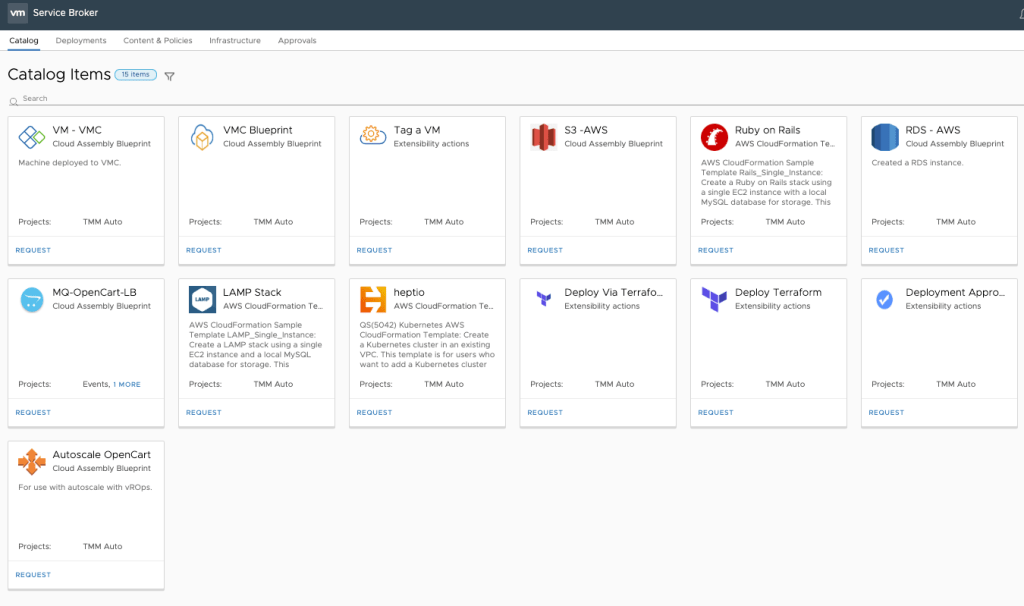
Aria Automation (anciennement vRealize Automation) est une solution de VMware qui permet d’automatiser et d’orchestrer le déploiement et la gestion des applications dans un environnement IT.
On va pouvoir consommer des applications complexes au travers d’un portail de self-service de manière cohérente, tout en appliquant des politiques de gouvernance et de sécurité.
Déploiement de l’AVN
Avant de se lancer dans le déploiement de la suite Aria, nous allons créer et lui dédier un segment NSX. Pour cela il suffit d’ajouter l’AVN (Application Virtual Network) directement depuis le SDDC Manager.

En choisissant d’utiliser les segments NSX et donc un réseau logique, nous sommes capable d’étendre ce réseau au travers de plusieurs sites et même plusieurs instances VCF.

On sélectionne notre NSX Edge cluster précédemment déployé.
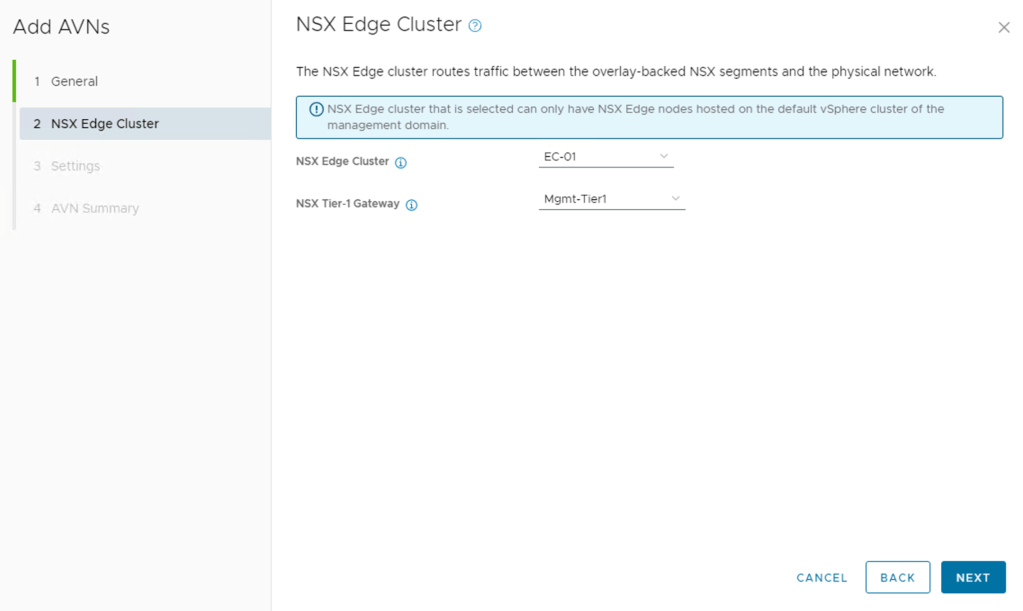
Le wizard nous demande de créer deux nouveaux segments, un réseau local et un réseau global.
Seul le réseau global sera utilisé pour Aria Automation.

Remplissez les informations comme ceci :

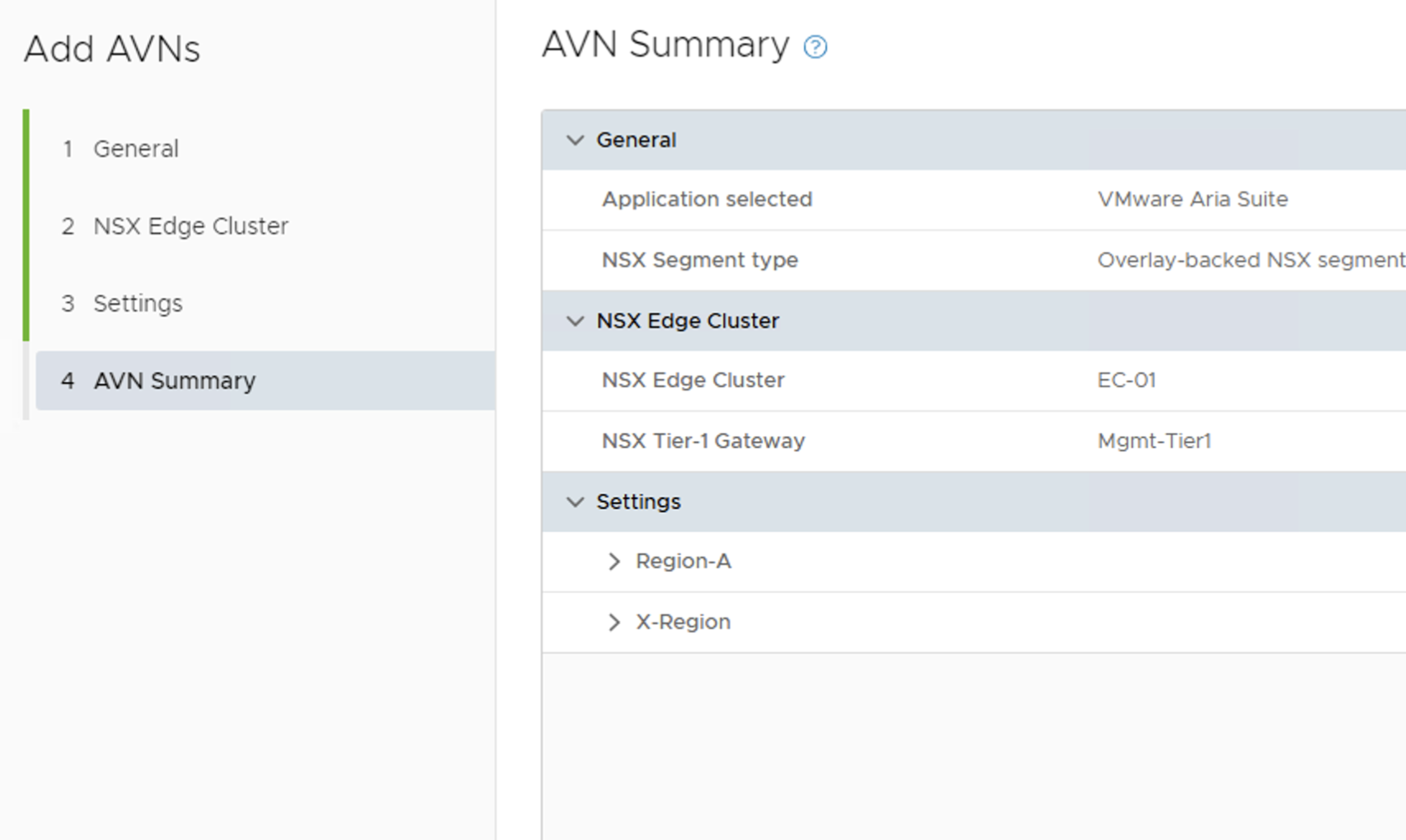
Cliquez sur Finish.
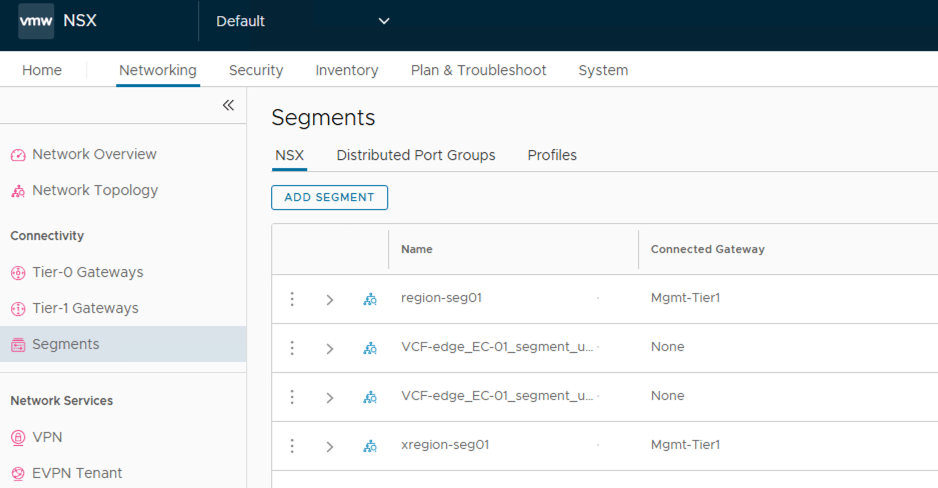
Si vous allez faire un tour dans NSX, vous verrez vos deux nouveaux segments tout juste crées.
Déploiement de Aria Automation
On peut maintenant passer au déploiement de notre solution Aria Automation. L’image .iso est dans votre répertoire Downloads de votre Remote console. Ouvrez la.
Les plus observateurs d’entre vous se demanderont surement pourquoi on ne choisit pas de déployer directement la suite Aria depuis le SDDC Manager.
Dans un environnement Holodeck, les ressources étant limitées, nous préférons déployer Aria Automation depuis l’easy installer qui nous permet de le déployer sur une seule VM et non un cluster de trois machines virtuelles.

Cliquez sur installer.exe pour démarrer l’installation

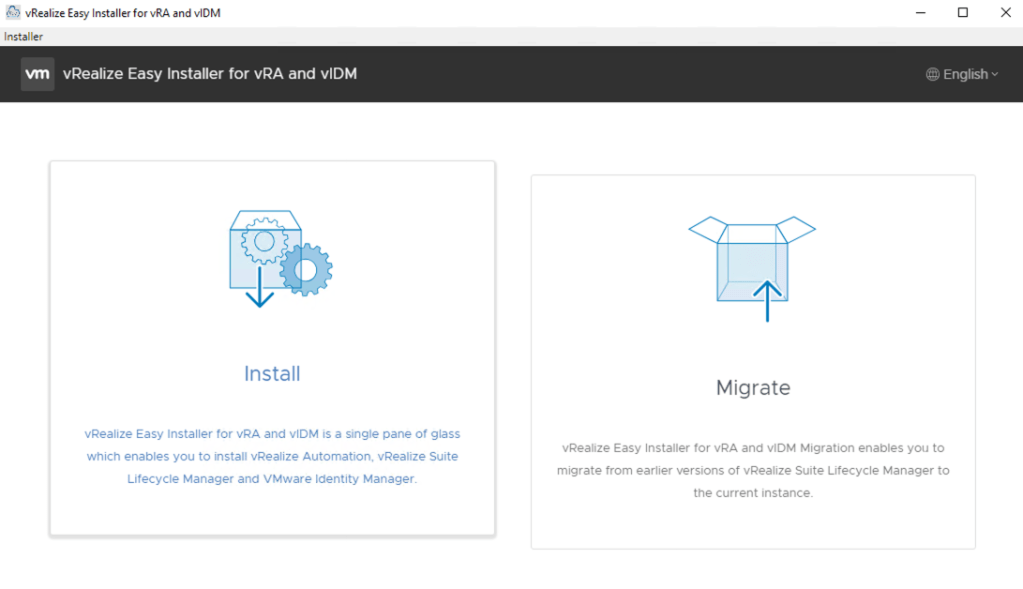

Après avoir accepté l’EULA, on se connecte à notre vCenter

On choisit le DC
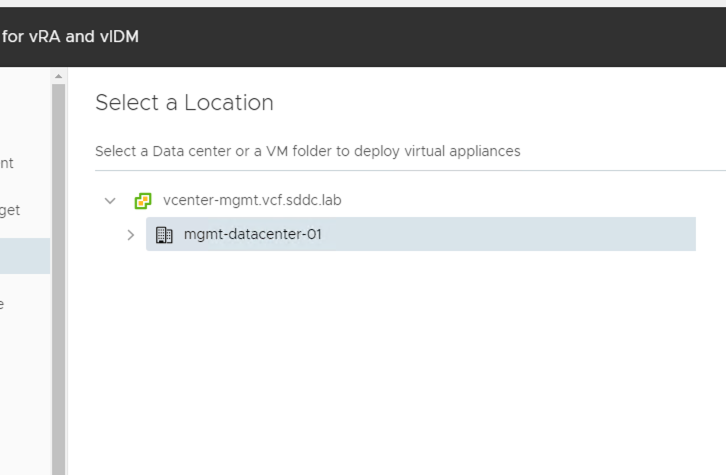
puis le cluster de notre mgmt domain

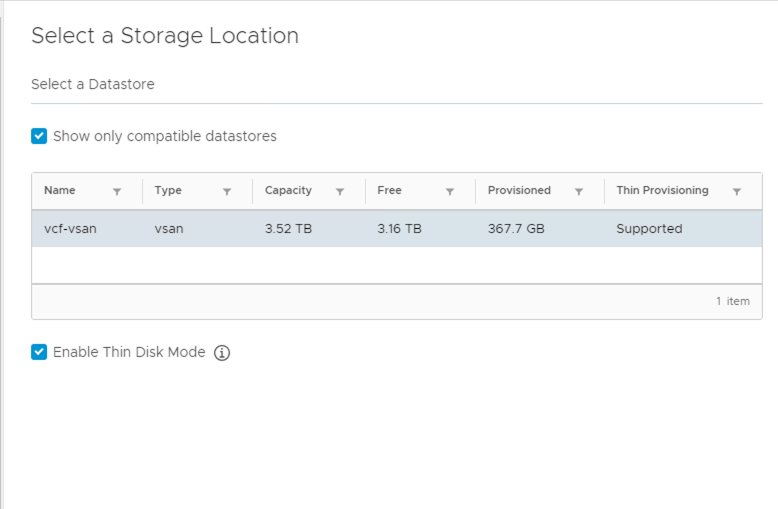
Le datastore vsan
et notre réseau
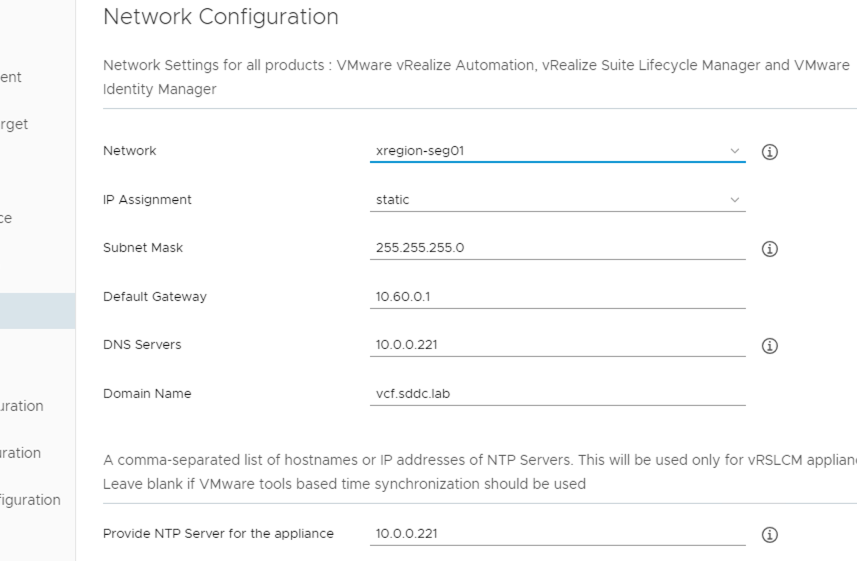
Entrez VMware123! comme password et cliquez sur Next
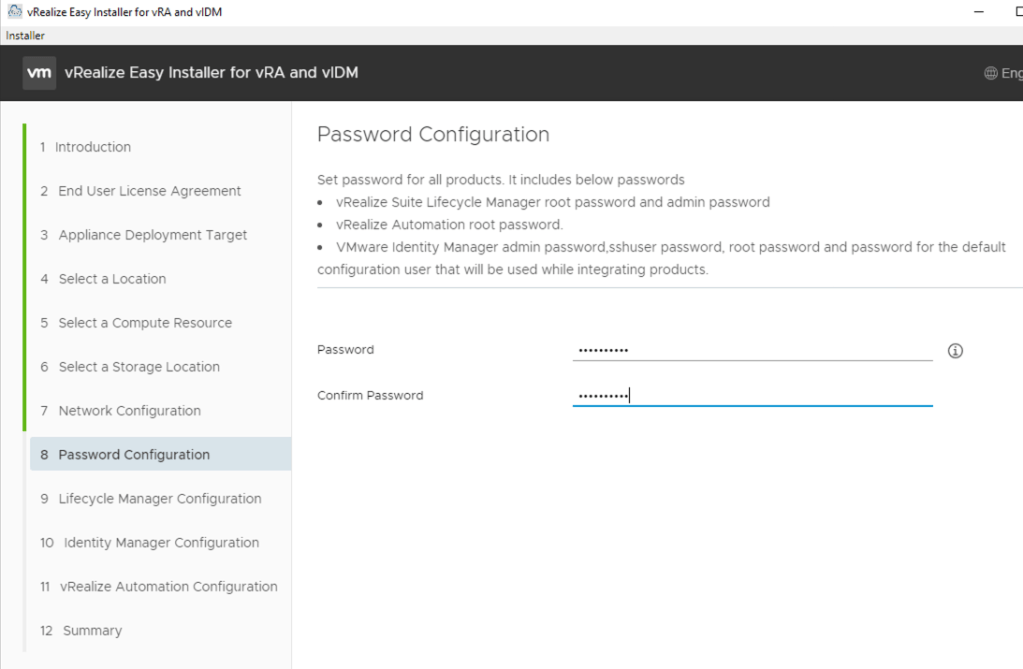
Aria Lifecycle Manager est une VM que l’on déploie pour gérer les mises à jours (patch, upgrade) de notre suite Aria.
Virtual Machine Name : vRealize LCM Appliance
IP Address : 10.60.0.150
Hostname : aria-lcm.vcf.sddc.lab

En déployant Aria Automation, nous avons aussi besoin de déployer le VMware Identity Manager pour gérer l’authentification des futures utilisateurs sur les solutions de la suite Aria.
Default Configuration Admin : configadmin
Default Configuration Email : configadmin@vcf.sddc.lab

vRA Environment Name: Holodeck
License Key: votre licence temporaire
FIPS Compliance: Off
Node Size: medium
Virtual Machine Name: Aria Automation
P Address: 10.60.0.170
Hostname: aria-auto.vcf.sddc.lab
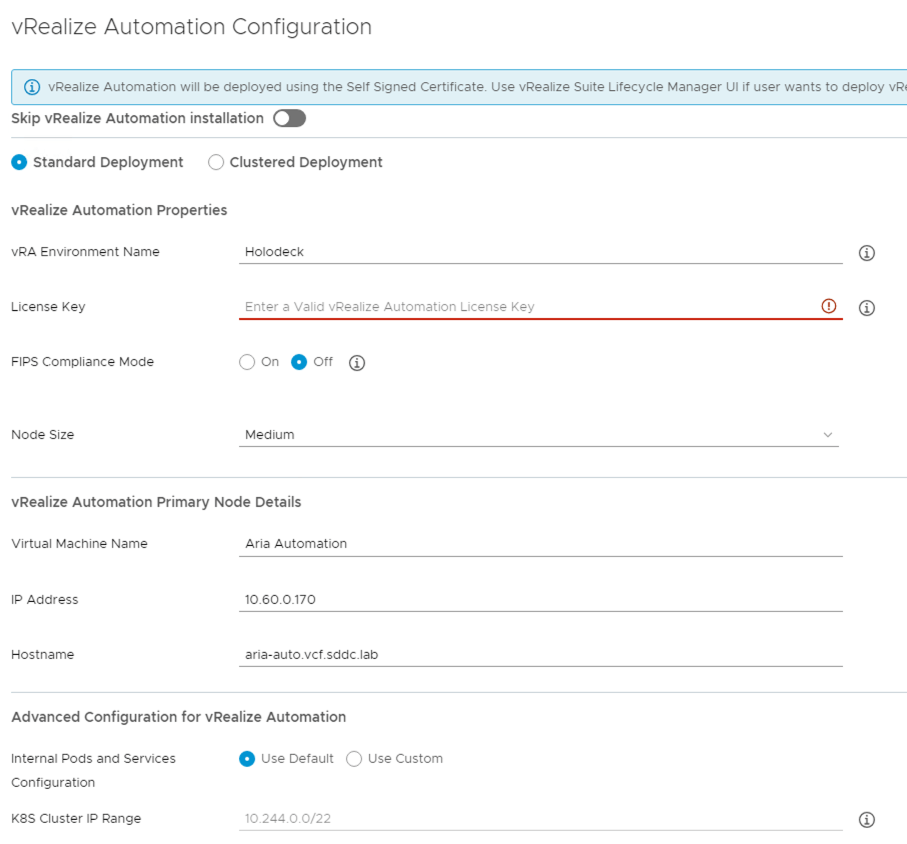
Vérifiez le summary et cliquez sur submit.
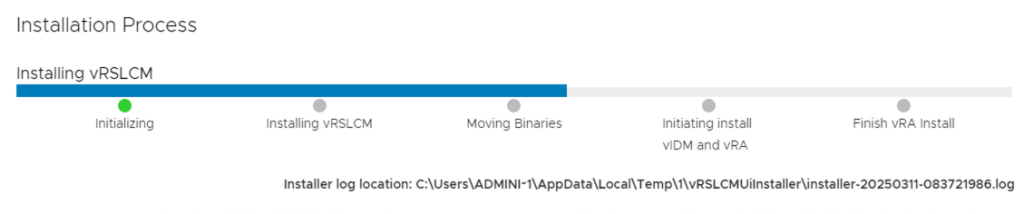
L’installation se lance et devrait durer quelques dizaines de minutes.

L’installation terminée vous pouvez cliquer sur l’URL de Aria Automation
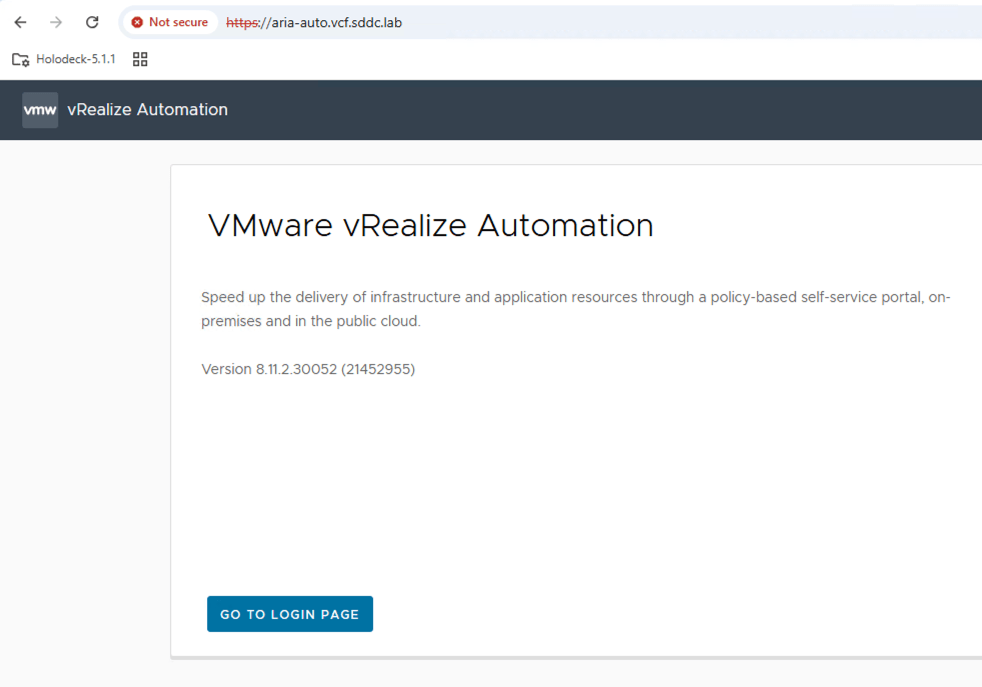
Nous nous authentifions avec le login configadmin et le password : VMware123!

Il faut maintenant configurer Aria Automation
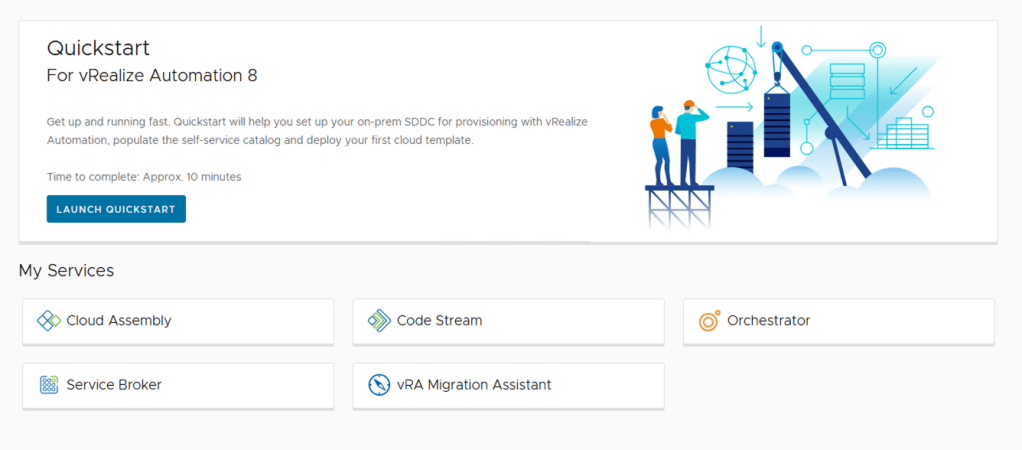
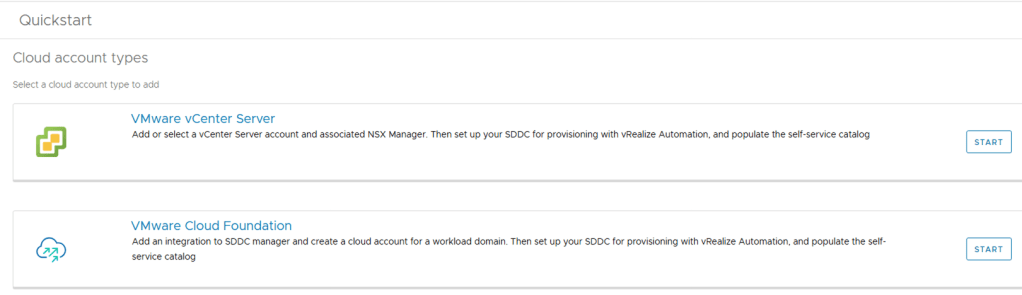
On choisit de le connecter à notre environnement VCF
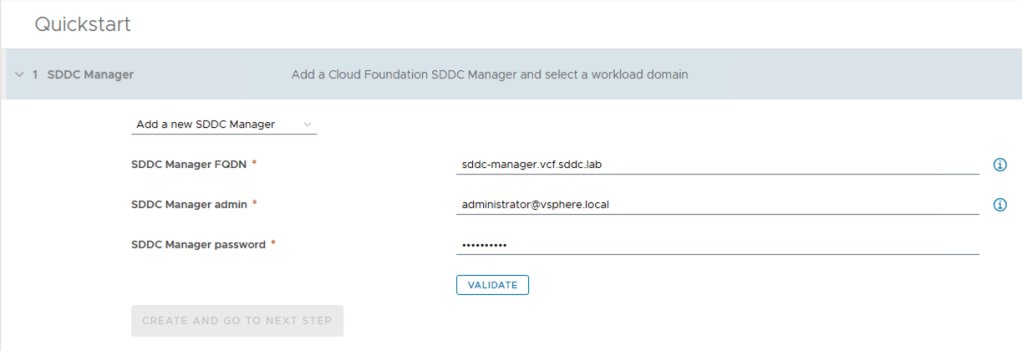
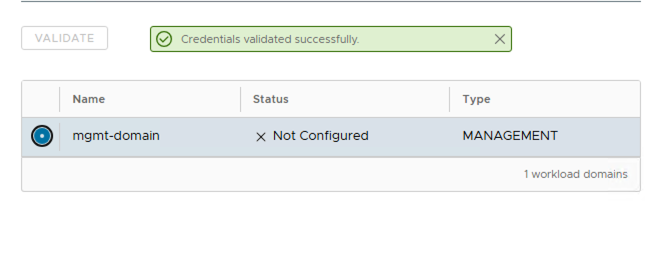
Remplissez les identifiants du vCenter et du NSX Manager

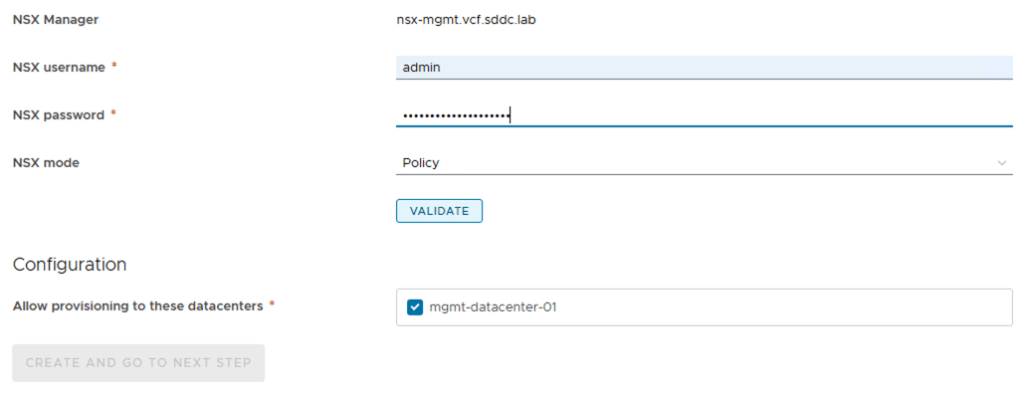
Nous laissons la partie content pour l’instant car nous n’avons pas encore de VM Template, nous provisionnerons plus tard notre catalogue de service.

On crée un nouveau projet qu’on appelle VLC Holodeck

Puis on peut modifier si besoin certains paramètres, comme la politique d’aproval le lease ou encore le nommage de nos VMs.
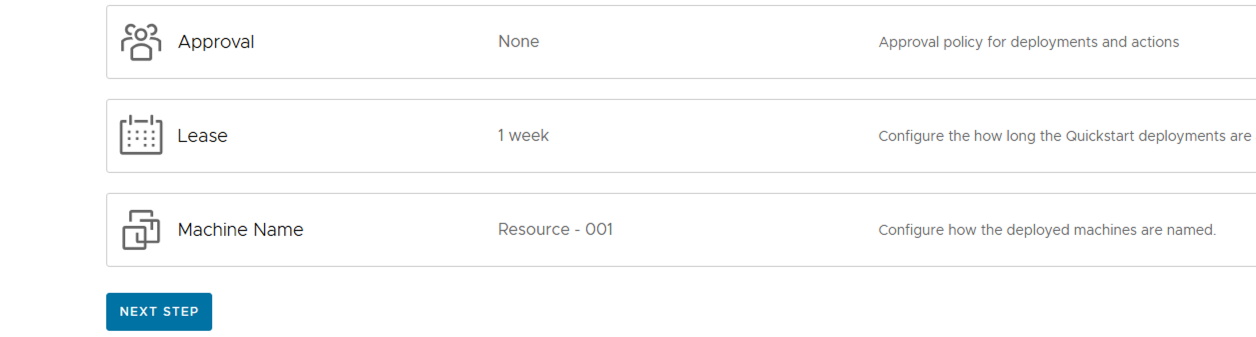
Il ne vous reste plus qu’à cliquer sur Run Quickstart
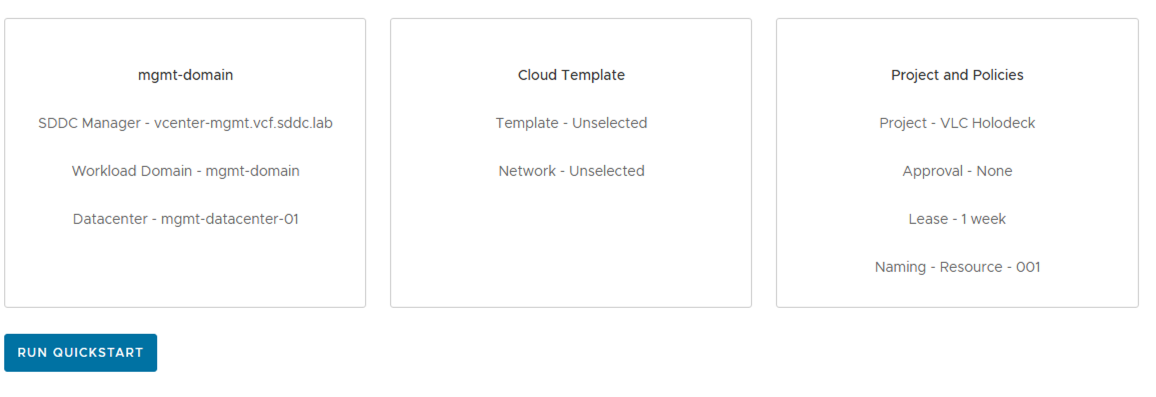
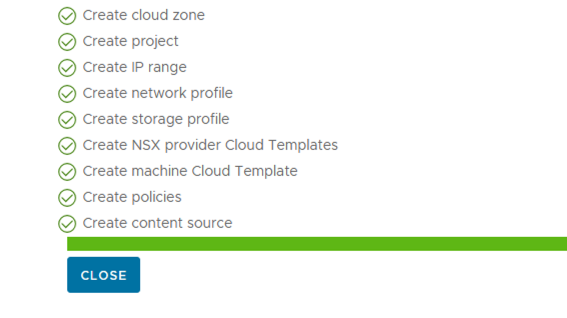
Et voila Aria Automation est déployé et configuré.
Dans un prochain chapitre nous créerons un template de service simple pour vous montrer comment on peut provisionner simplement des applications depuis le self-service portal.




 jbroberjot.com
Laisser un commentaire