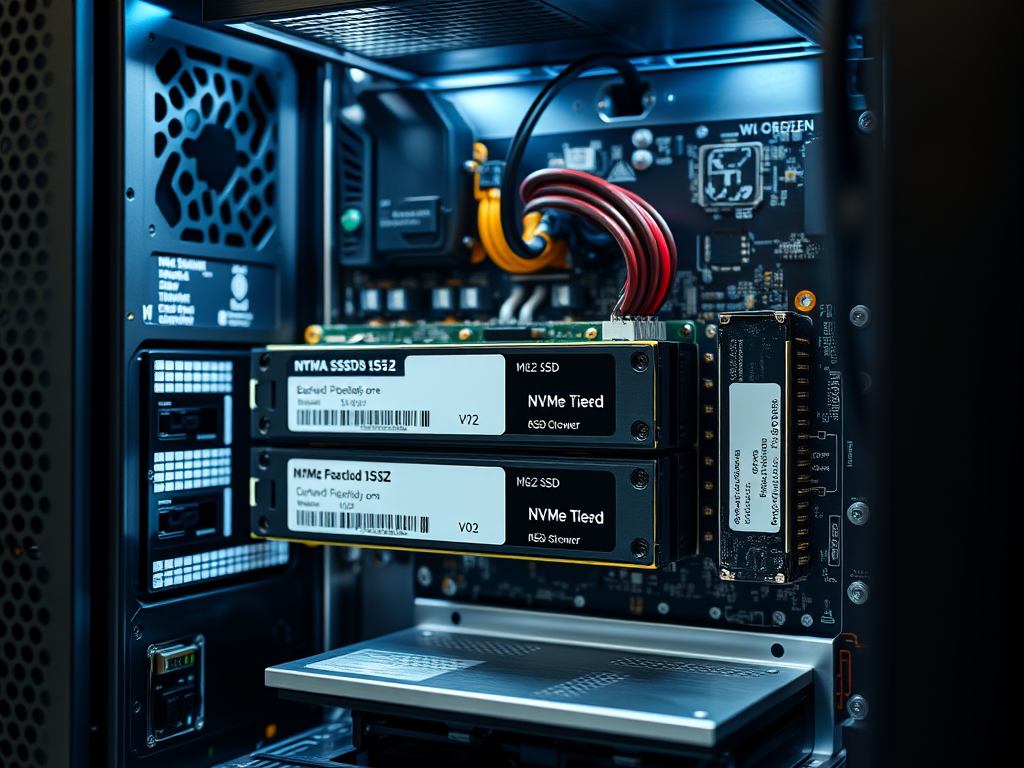
C’est une fonctionnalité qui a fait peu de bruit lorsqu’elle est sortie et pourtant c’est une vrai révolution pour nos environnements de test et de démo.
La fonctionnalité de NVMe Tiering amenée par vSphere 8.0 Update 3, actuellement en Tech Preview, permet d’utiliser des dispositifs NVMe comme couche supplémentaire de mémoire. Cette innovation accroît la capacité mémoire des hôtes ESXi en combinant la mémoire DRAM traditionnelle avec des dispositifs NVMe, offrant ainsi une mémoire étendue à moindre coût.
On peut donc augmenter la mémoire disponible d’un hôte ESX en ajoutant un disque NVMe à sa machine. Le ratio est aujourd’hui limité à 400% de la DRAM.
Un système doté de 64GB de DRAM peut atteindre jusqu’à 64 + 400% x 64 = 320GB de RAM.
Une configuration en RAM équivalente sur un serveur professionnel coûterait 10 à 20x plus cher.
DISCLAIMER : Cette fonctionnalité est actuellement en avant-première technique et est recommandée pour des environnements de test ou de démo, et non pour des environnements de production
Pour activer cette fonctionnalité, vous devez dédier un disque au NVMe Tiering.
Inutile de dédier un disque avec une grosse volumétrie, le NVMe Tiering ne pourra vous proposer que 4 x votre DRAM maximum.
96GB de DRAM sur ma NucBox -> 96 x 4 = 384GB max
J’ai prévu le coup en achetant un disque de 512GB mais si ça vous embête de perdre quelques centaines de GB ou que votre machine ne possède qu’un seul emplacement NVMe je vous mets le lien de l’article de William qui permet de partitionner votre disque pour s’en servir à la fois de Datastore et de NVMe Tiering
Dans mon cas je possède 2 emplacements NVMe, je peux donc me permettre de dédier un M2 SSD pour le Datastore et l’autre pour le NVMe Tiering.
Si vous voulez en savoir plus sur ma configuration, voici le lien de sa présentation.
Après avoir installé ESX avec une clé usb bootable, je me connecte au vSphere client

On retrouve bien mes deux SSD M2

Le M2 SSD de 2TB est utilisé comme disque de boot et de Datastore.
Petite parenthèse sur l’installation ESX depuis la version 7.x

Depuis la version 7, il est déconseillé d’installer ESX sur une clé usb car la partition OSDATA du stockage système ESX demande de l’espace et de la performance cependant dans un environnement de démo ou chaque GB compte, il est possible de la limiter au maximum en faisant un Shift + o au moment de boot de l’installateur ESX et de rajouter :
systemMediaSize=min

La partition OSDATA ne fait plus que 23,0Go ce qui me laisse 1,83To de disponible pour mon Datastore.
Fin de la parenthèse 🙂
Nous allons maintenant activer le NVMe Tiering sur mon deuxième disque M2. Pour cela on commence par activer le SSH sur notre ESX.

Une fois connecté en SSH, on active le NVMe Tiering
esxcli system settings kernel set -s MemoryTiering -v TRUE
On lance ensuite la commande
vdq -q

Cette commande liste les disques présents dans votre serveur. On récupère le nom du périphérique SSD que l’on veut utiliser pour le NVMe Tiering et on lance cette commande
esxcli system tierdevice create -d /vmfs/devices/disks/t10.NVMe____KINGSTON_SKC3000S512G___________________15C4D26E68B72600
Après avoir activé la fonctionnalité vous pouvez lancer cette commande pour voir quel périphérique est utilisé
esxcli system tierdevice list

Il ne reste plus qu’à choisir le ratio que vous voulez appliquer au NVMe Tiering. Vous avez le choix entre 25% et 400%. Je choisis le maximum pour l’instant et je baisserai si j’obtiens trop d’instabilité du système.
esxcli system settings advanced set -o /Mem/TierNvmePct -i 400
Je reboot mon ESX et taddaaaa ma RAM est passé de 96Go à 463,92Go

Le champ des possibles s’ouvre alors pour mon petit boitier qui tient dans un sac à dos !
Laisser un commentaire