
On se retrouve pour la partie 3 de ce tuto d’installation d’un environnement VCF avec la solution Holodeck. Si vous avez suivi la partie 1 et 2 de ce guide, vous devriez avoir un serveur ESX configuré pour Holodeck et une image .iso de la futur console RDP.
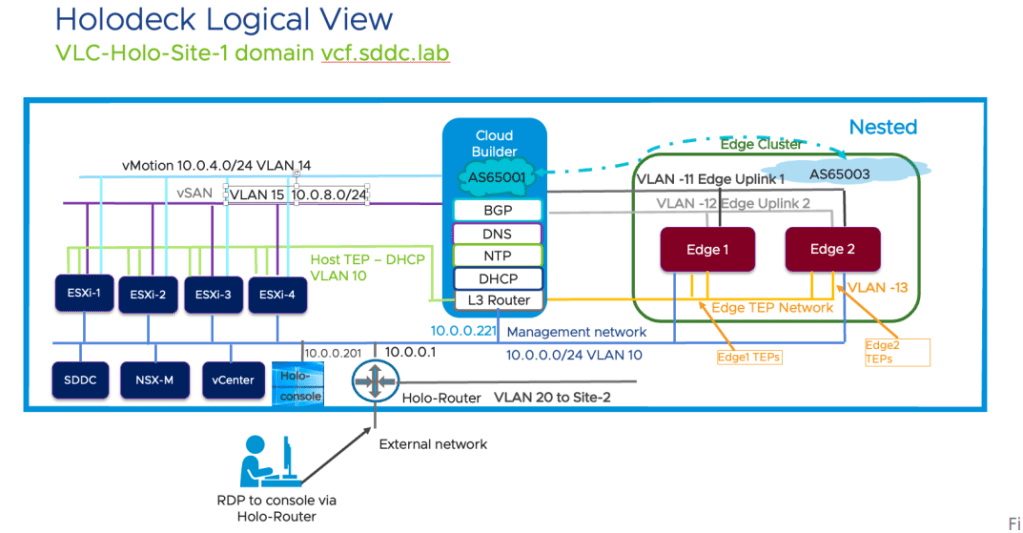
Avant de continuer, posons nous deux minutes pour comprendre l’architecture.
Le Routeur (IP accessible de votre LAN)
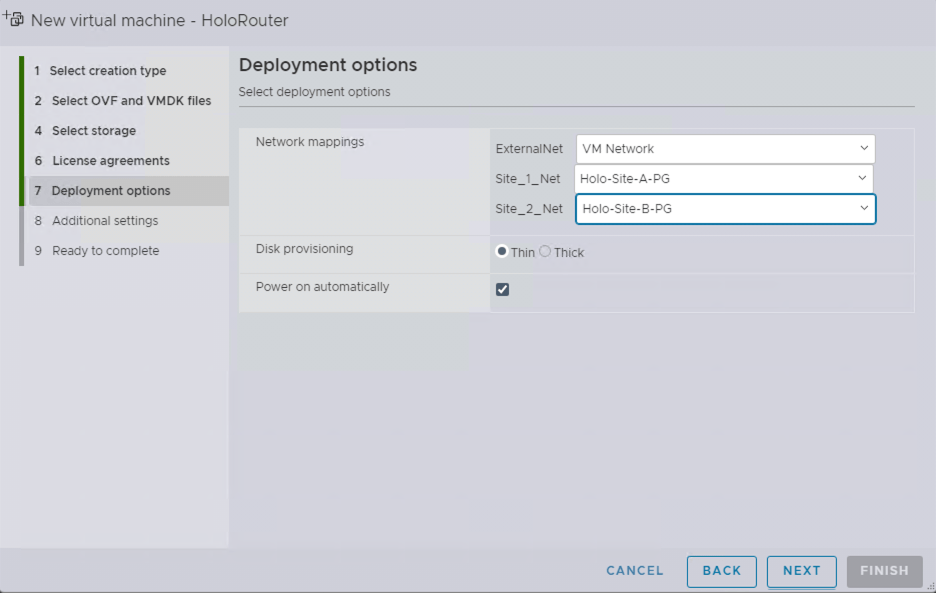
Le Holo-Router est le point central de notre futur infrastructure, cette VM basé sur du Photon OS fait la connexion entre le monde VCF Holodeck et l’environnement extérieur. Pour faire simple, il a une patte externe sur votre réseau LAN, une patte interne sur le Port Group Holo-Site-A-PG et une autre patte sur l’autre Port Group Holo-Site-B-PG. Son déploiement est relativement simple comme nous le verrons dans la suite du guide.
La console RDP (10.0.0.201)
La Holo-Console est notre passerelle Windows 2019 pour se connecter sur l’infra VCF. Holodeck a été pensé pour fonctionner en vase clos, il est donc impossible de se connecter directement depuis votre poste au SDDC Manager, au vCenter ou aux ESX.
D’ailleurs l’IP de la console elle même, n’est pas accessible depuis l’extérieur. Il faut donc se connecter avec l’IP du routeur, qui est configuré pour rediriger le traffic du port 3389 (RDP) vers la console avec du NAT.
C’est au travers de cette console que nous ferons toutes les manipulations.
Le Cloud Builder (10.0.0.221)
Dans un environnement classique le Cloud Builder est l’appliance qui permet de déployer l’environnement VCF, on peut d’ailleurs l’éteindre et la supprimer une fois le déploiement terminé. Dans un environnement Holodeck VCF, il a un rôle bien plus important car on s’en sert pour le déploiement mais aussi comme routeur, serveur DNS, NTP et DHCP, il doit donc rester allumé post déploiement.
C’est aussi la passerelle de notre console RDP.
Déploiement de la Holodeck Console
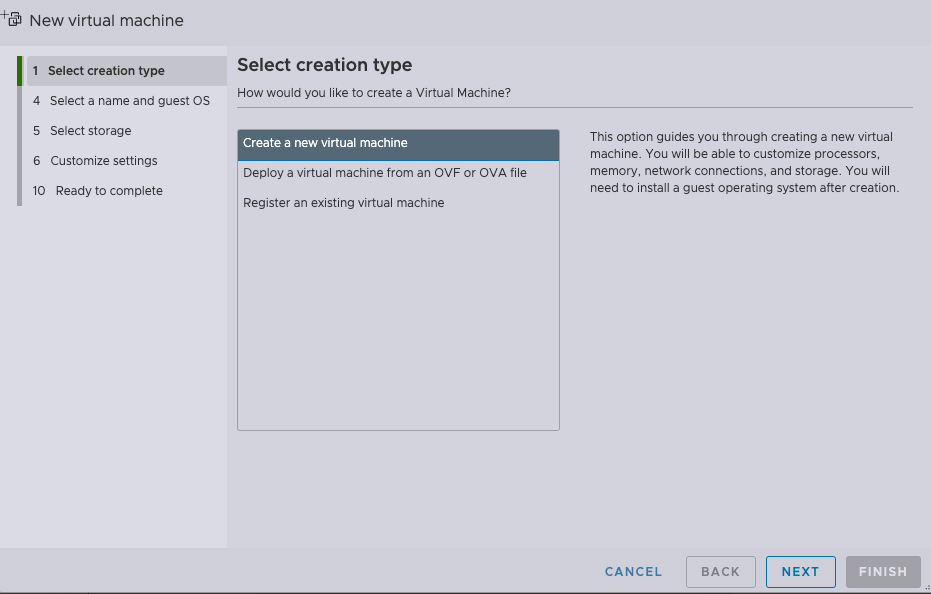
C’est parti pour la création de notre console RDP, on crée une nouvelle machine virtuelle
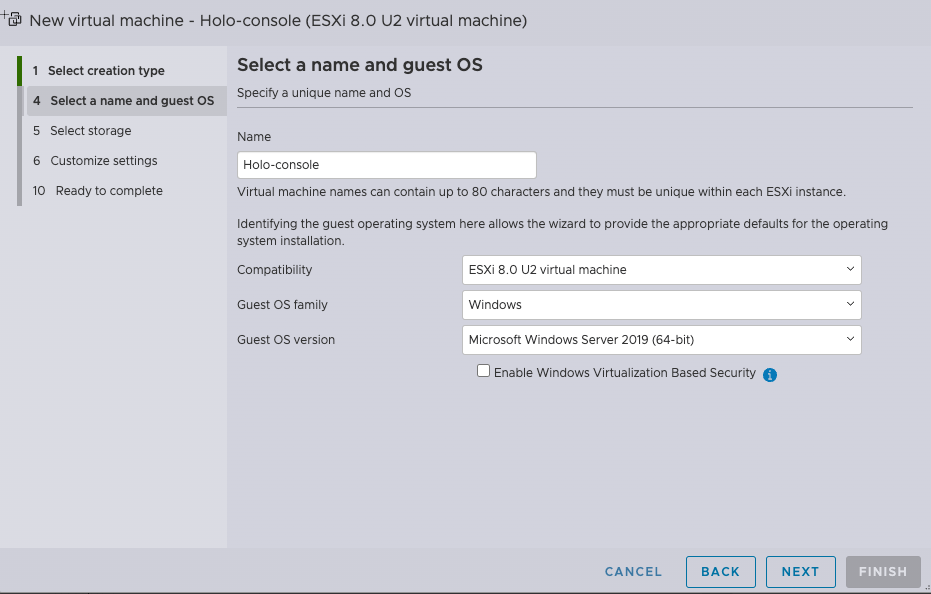
On choisit le Guest OS Windows Server 2019
Sélectionner le Datastore local de votre machine :

Attention, il y a souvent des erreurs dans la personnalisation de la VM :
- Il faut au moins 200GB de disque sinon le déploiement ne va pas au bout.
- Il faut connecter la VM sur le port group Holo-Site-A-PG que l’on a crée dans la partie 1 du guide.
- Il faut une carte réseau VMXNET3. La E1000e n’est pas compatible car elle ne gère pas les VLANs.
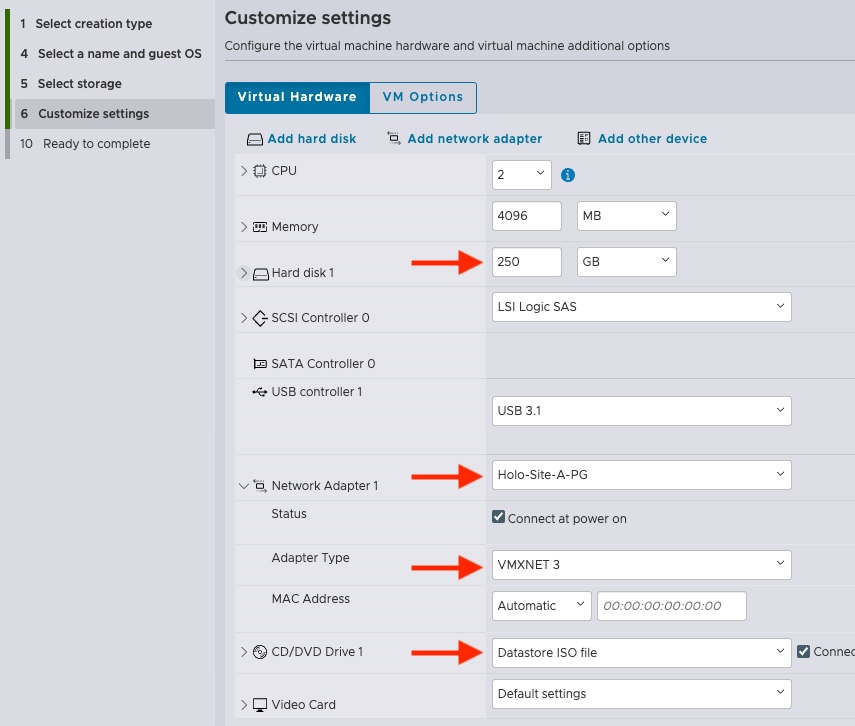
Sélectionner l’image .iso uploadé précedement sur le datastore local

Il ne vous reste plus qu’à faire un power on de la machine virtuelle
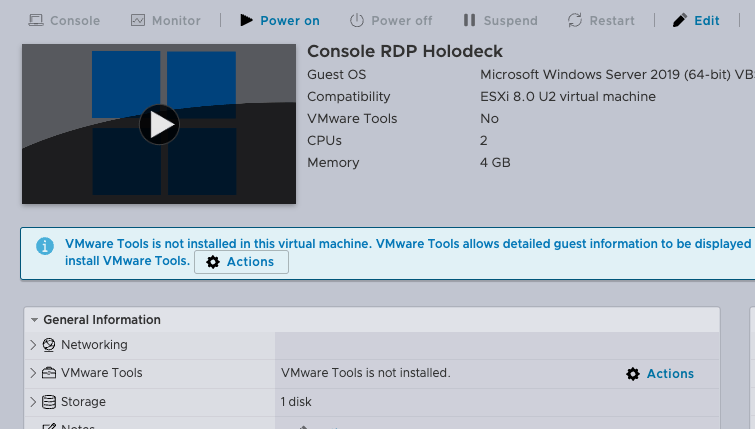
Ne touchez plus à rien, si vous avez correctement fait votre image (partie 2 du guide), vous devriez avoir un Windows Server qui se configure tout seul :
Elle est pas belle la vie ?
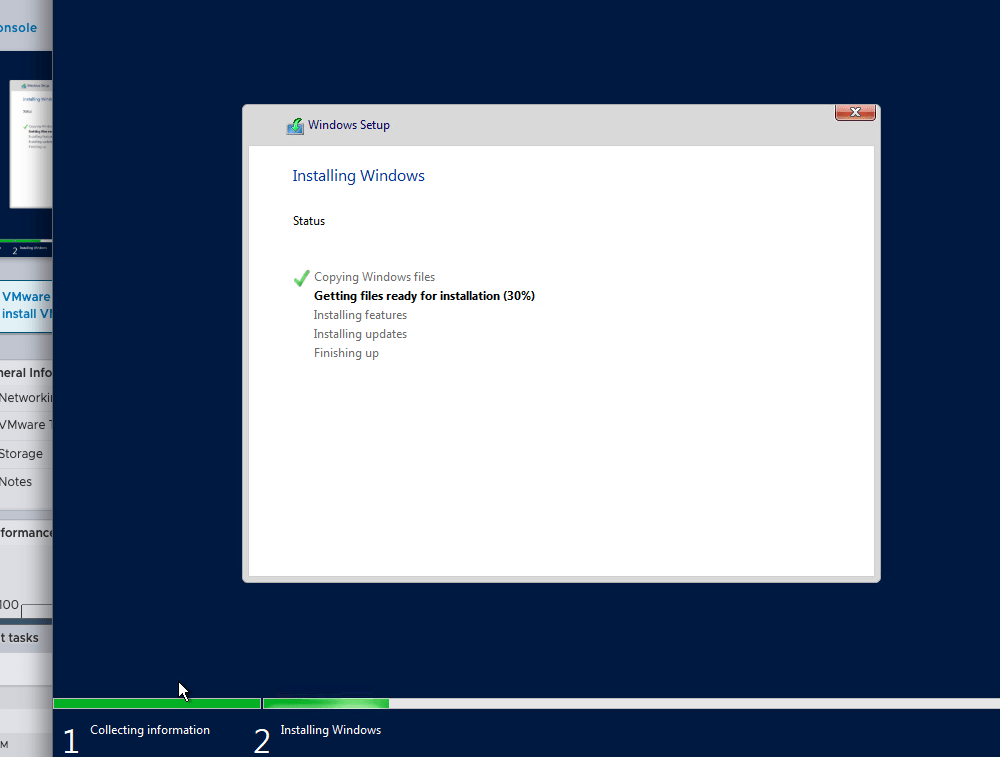
Vous devriez avoir au bout d’une dizaine de minutes une VM avec ce fond d’écran. Si ce n’est pas le cas, il y a surement un soucis dans la création de l’iso.

A ce stade, vous pouvez y accéder au travers de la console du vSphere client mais pas encore par RDP normal le routeur n’est pas encore la !
Ne redémarrer pas la console tant que vous n’avez pas déployé le routeur et le cloud builder sinon ça fait sauter les routes et il faudra les remettre en tapant route add 0.0.0.0 mask 0.0.0.0 10.0.0.1
Déploiement du routeur Holodeck
On commence par créer une nouvelle VM depuis un OVF/OVA
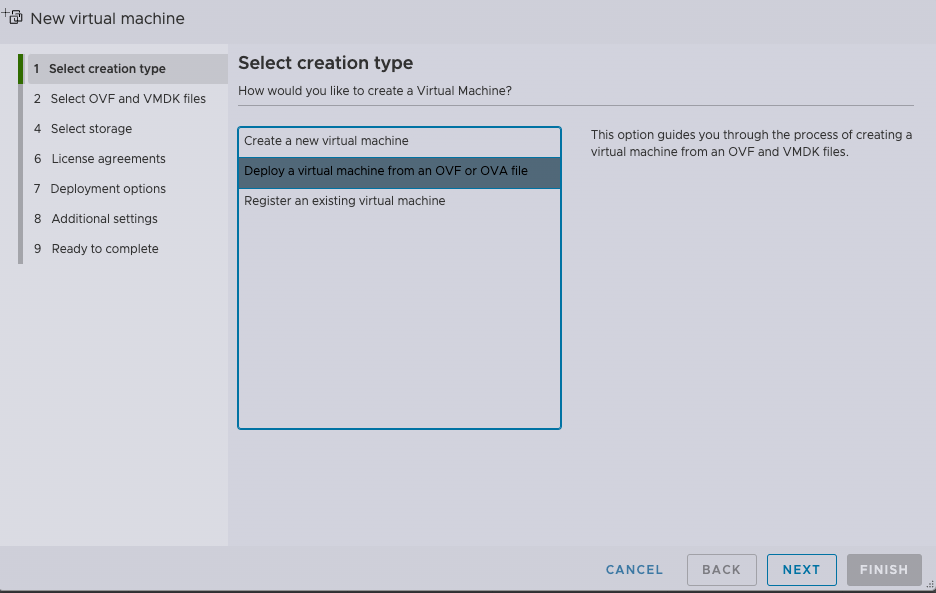
On lui donne un nom
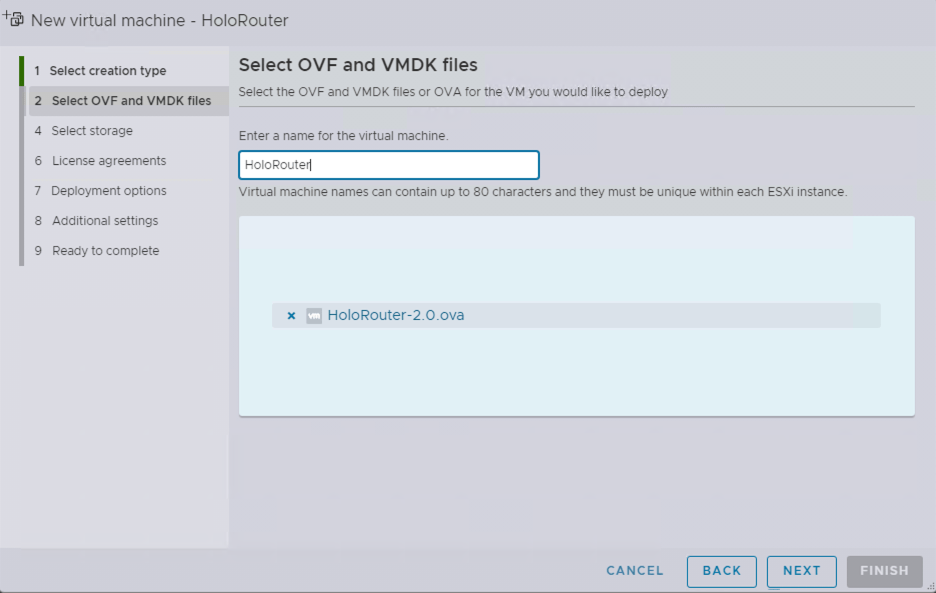
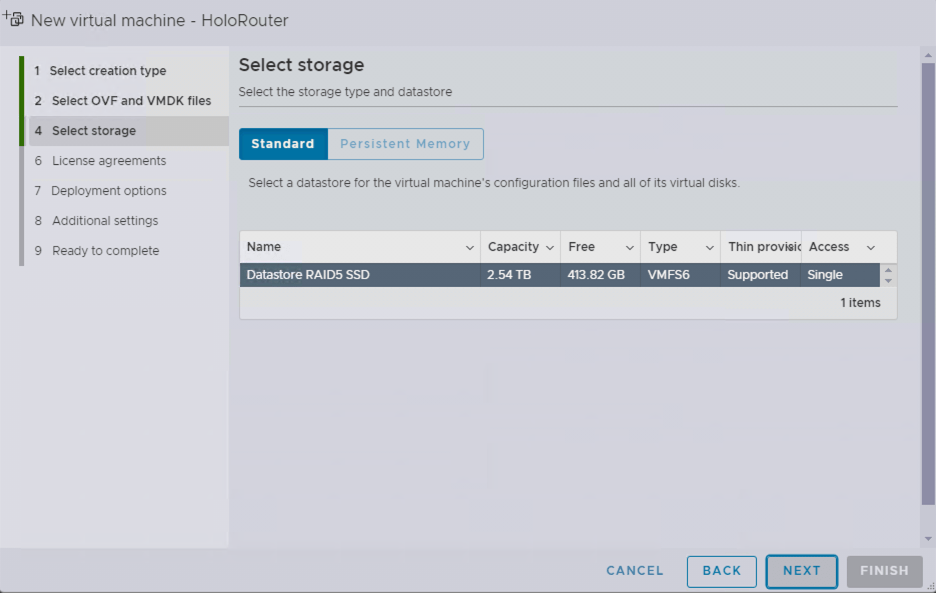
On sélectionne le datastore local
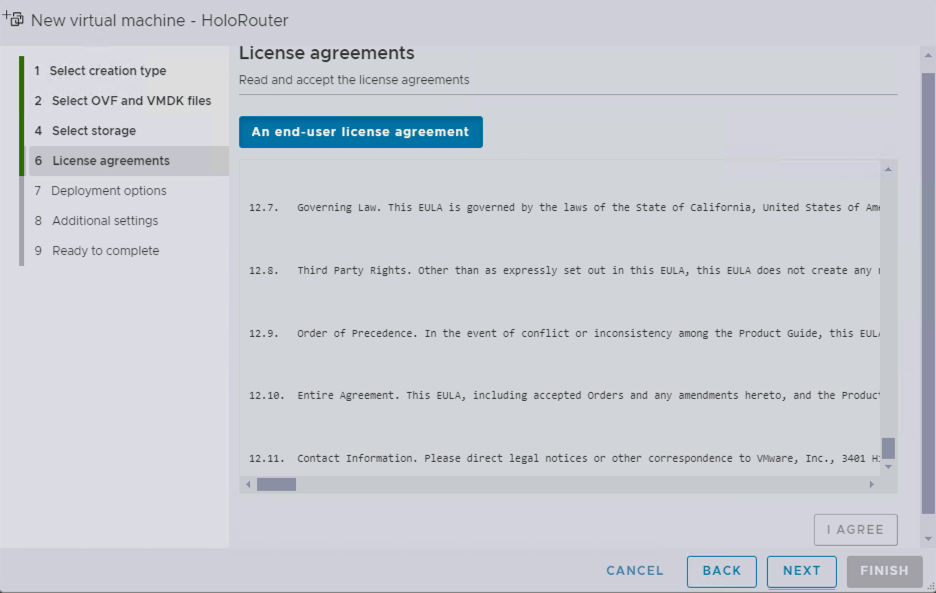
On accepte le EULA
Le routeur fait le lien entre votre réseau LAN (le VM Network) et l’environnement Holodeck (Site A et Site B).
La seule chose à configurer sur cette fenêtre c’est l’IP de votre LAN que vous voulez utilisez pour accéder à l’environnement Holodeck.
Ne changez rien d’autre que ces 3 champs !
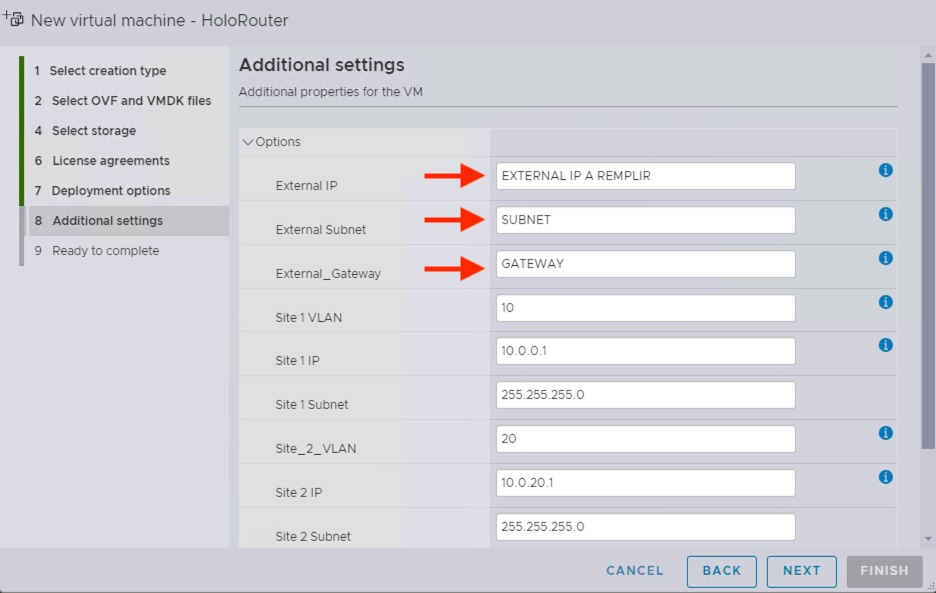
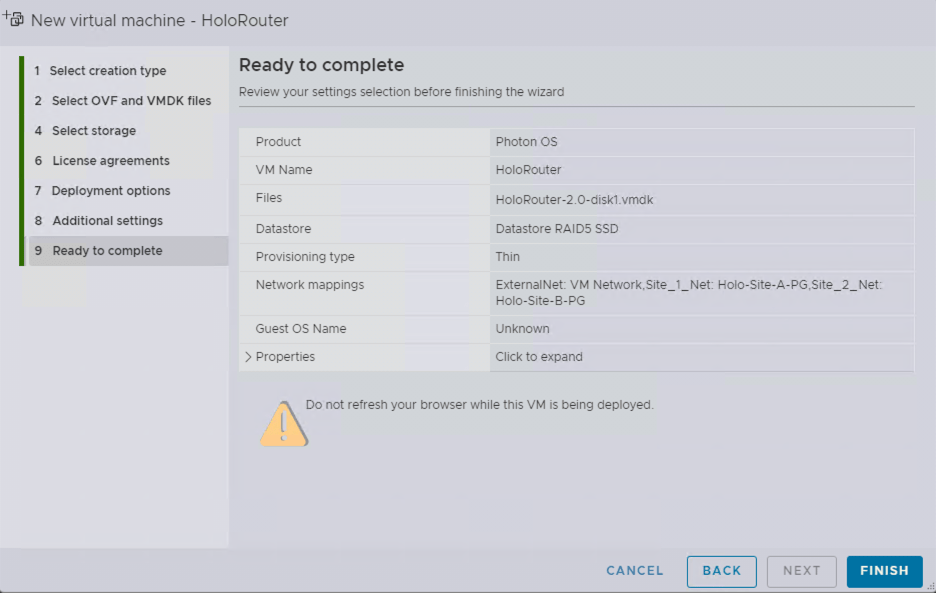
Le VM démarre toute seule et au bout de quelques minutes le routeur affiche ceci :

Tout fonctionne correctement ?
Je vous conseille, avant de passer au prochain chapitre, de vérifier que vous pouvez faire un ping depuis votre poste, vers votre routeur sur son IP externe.

Autre vérification : connectez vous sur la console holodeck depuis vSphere client :
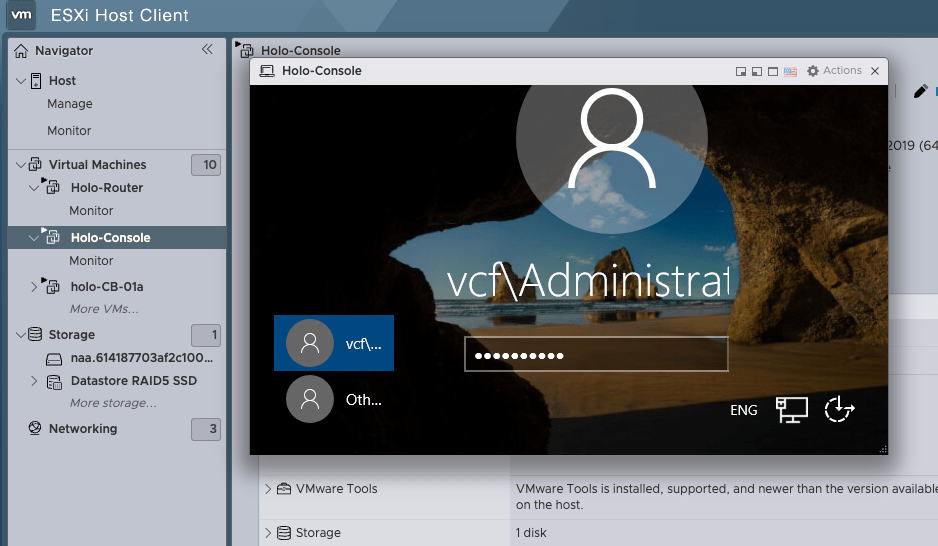
Attention c’est du qwerty le mot de passe VMware123! se tape donc V?zqre&é »1
Ouvrer un command prompt et faites un ping vers le 10.0.0.1 qui est l’adresse du routeur sur sa patte interne pour le Site A.

Miracle ça ping ! Normalement tout est bon pour vous ! Rendez vous au prochain chapitre pour déployer notre environnement complet VCF 🙂




 jbroberjot.com
Laisser un commentaire