J’ai la chance de faire régulièrement des POC et démonstrations de VCF sur des infrastructures clientes taillées pour la production mais la plupart du temps j’utilise des ressources partagées de notre lab qui sont beaucoup plus limitées. Nous utilisons des ESXi Nested.
Cette technique qui permet d’exécuter un hyperviseur ESXi à l’intérieur d’une VM offre de nombreuses possibilités pour faire de la démo, du test ou de la formation sans avoir besoin de multiplier les serveurs physiques.
On peut alors mutualiser les ressources physiques et faire tourner plusieurs ESX Nested sur un seul ESX. Il faut cependant respecter le processus d’installation classique :
– Création et installation des 4 ESX Nested avec la version supporté par VCF
– Téléchargement et préparation du fichier xls pour l’injecter dans le cloud Builder
– Déploiement de l’OVA CloudBuilder
– Installation du Mgmt Domain avec le fichier xls précédemment rempli.
Au final la préparation et l’installation est pratiquement aussi longue que pour un environnement classique.
Oui mais ça c’était AVANT !
Aujourd’hui je vous présente le déploiement d’un environnement complet VCF au travers de notre solution Holodeck.
Holodeck a été développé pour permettre aux clients VMware de déployer rapidement et de façon entièrement automatisé un environnement complet VCF pour prendre en main la solution : un vrai POC as a Service.
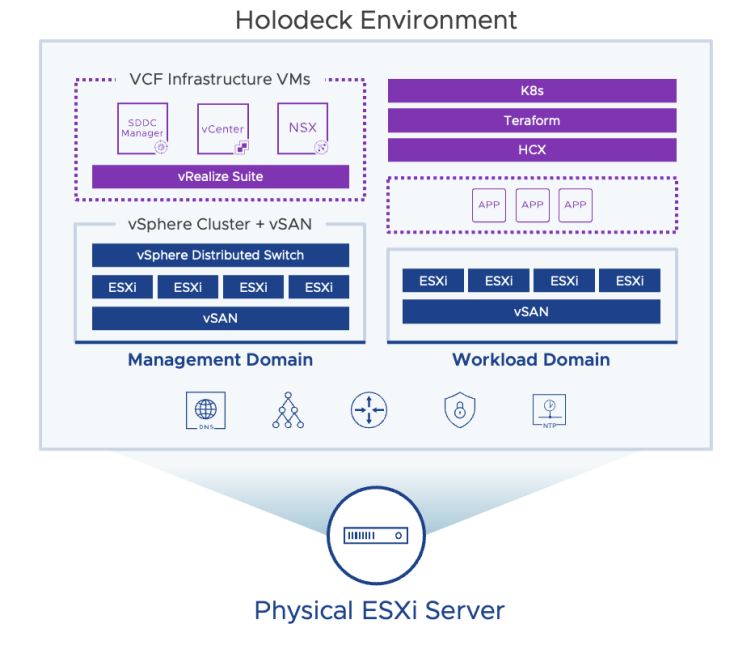
Dans un environnement physique, on aurait eu besoin de 4 noeuds pour le domaine de management et de 3 noeuds additionnels pour le premier domaine de production. Dans un environnement Holodeck, seul un ESXi suffit.
L’ESX devra être quand même relativement costaud pour pouvoir faire tourner l’environnement complet, une architecture standard VCF (image ci-dessus) demande un serveur physique avec au moins 20 coeurs, 512GB RAM et 2.5TB SSD.
All in the box : Le Toolkit Holodeck fournit tout ce dont vous avez besoin, NTP, DNS, AD, DHCP. Vous avez simplement besoin d’une adresse IP accessible depuis votre réseau.
DMZ : Pas besoin de toucher à votre réseau actuel (VLAN, connections BGP) l’environnement est autonome et on y accède au travers d’une connexion RDP.
Rapide : Le déploiement est automatisé et redéployable à l’infini.
Ca tombe bien ! Nous en sommes en train de décommissionner un vieux cluster vSAN hybride, j’en ai donc profité pour récupérer RAM et SSD pour gonfler la configuration d’un seul noeud.
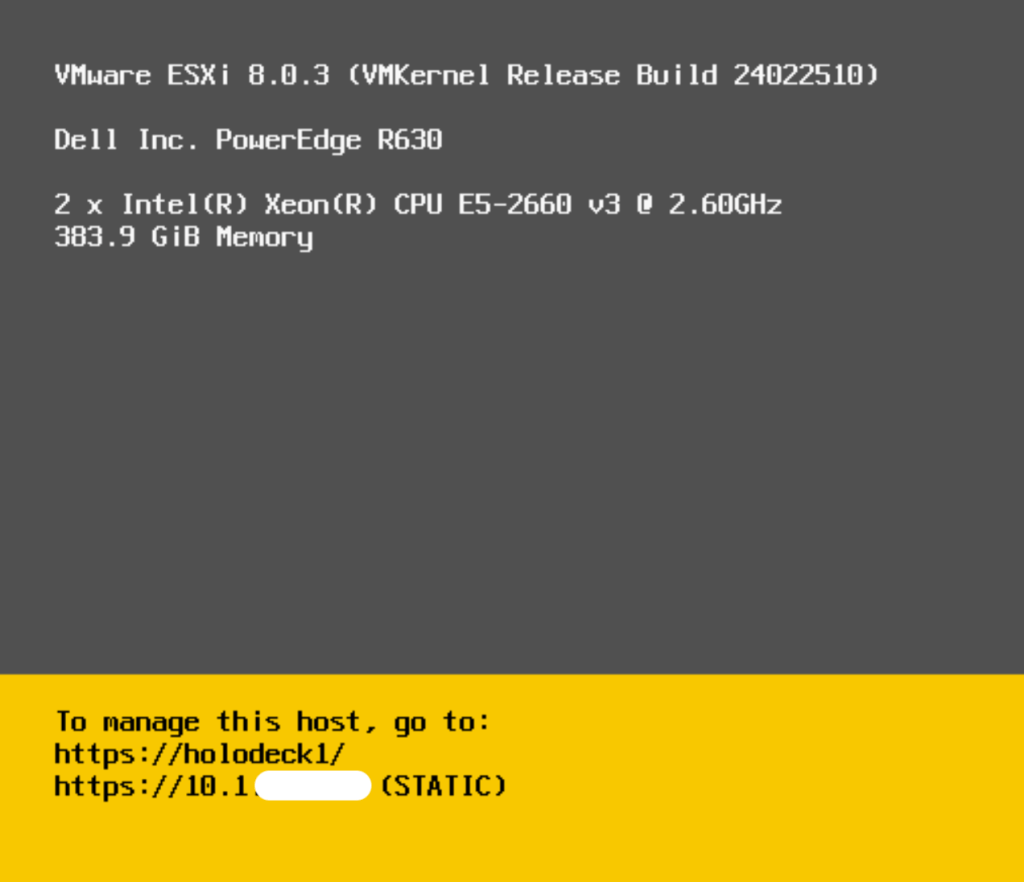
J’ai donc un serveur Dell R630 avec 2 CPU E5-2660v3, 384GB RAM et 8 disques de 400GB SSD

Je suis un peu en dessous des recommandations pour la RAM mais malheureusement le serveur est déjà plein (24 barrettes de 16GB RAM) .
Installation de l’ESX
Le serveur possède une carte de management idrac, je monte donc l’iso avec le virtual media et j’installe la dernière version d’ESX. Si votre serveur est une pièce de musée comme mon Dell R630, il faudra forcer l’installation car le CPU n’est plus supporté en vSphere 8.0U3.
Préparation du noeud
Normalement après une installation récente vous devriez avoir un seul vSwitch standard appelé vSwitch0.
Holodeck est pensé pour fonctionner en vase clos, on va donc créer des nouveaux vSwitch pour isoler notre environnement Holodeck de notre LAN
Remarque : Holodeck est capable de simuler une configuration multi-site, c’est pour cela que je crée deux vSwitch (un par site).
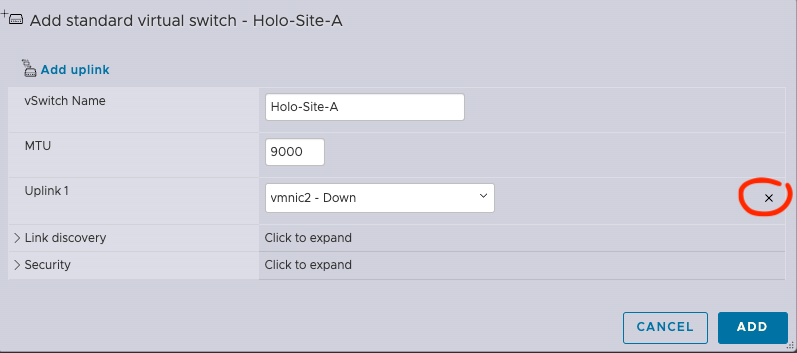
On crée le premier vSwitch : Holo-Site-A, on passe le MTU à 9000 (obligatoire sinon le déploiement plantera) et on supprime l’uplink.
On fait la même chose pour le deuxième site en créant un autre vSwitch Holo-Site-B, MTU 9000 et en supprimant aussi l’uplink.

On crée maintenant un premier Port Group sur Holo-Site-A

Et un deuxième sur Holo-Site-B

Pensez à mettre les PG sur le VLAN 4095, c’est pour isoler l’environnement Holodeck de notre infrastructure existante.
On oublie pas de faire un Accept pour le Promiscuous mode, le MAC address changes et le Forget transmits sinon vous ne pourrez tout simplement pas accéder aux futurs ESX Nested.
Vous devriez maintenant avoir 3 vSwitch comme ceci.

Dans notre lab, le réseau de Mgmt de l’ESX est sur le VLAN 10 mais c’est surement différent chez vous.
Et voila nous avons terminé, la première étape, on se donne rdv pour la partie 2 : La création de l’image .iso de notre console Holodeck.



 jbroberjot.com
Laisser un commentaire